
맥북에서 사진 크기를 빠르고 쉽게 줄이는 방법을 소개합니다. 초보자도 따라 하기 쉬운 방법이니 차근차근 따라 해보세요!
사진을 이메일로 보내거나 웹사이트에 업로드할 때, 파일 크기가 너무 커서 곤란했던 적이 있으시죠?
이럴 때는 일괄적으로 사진 크기를 줄여야 하는데요, 특히, 맥북을 사용하는 경우 기본 프로그램만으로도 여러 장의 사진을 한꺼번에 줄일 수 있습니다.
맥북에서 기본 제공되는 미리보기(Preview) 앱 활용하기
맥OS에는 기본적으로 미리보기(Preview) 앱이 탑재되어 있어 추가 프로그램 설치 없이도 사진 크기를 줄일 수 있습니다.
미리보기(Preview) 앱으로 사진 크기 줄이기 하는 방법
1. 사진 선택하기
- Finder(파인더)에서 사진 크기 줄이기가 필요한 파일을 선택합니다.
- 여러 개의 사진을 한 번에 선택하려면 Command(⌘) 키를 누른 상태에서 파일을 클릭하세요.
2. 미리보기(Preview) 앱에서 열기
- 선택한 사진을 더블 클릭하면 기본적으로 미리보기 앱에서 열립니다.
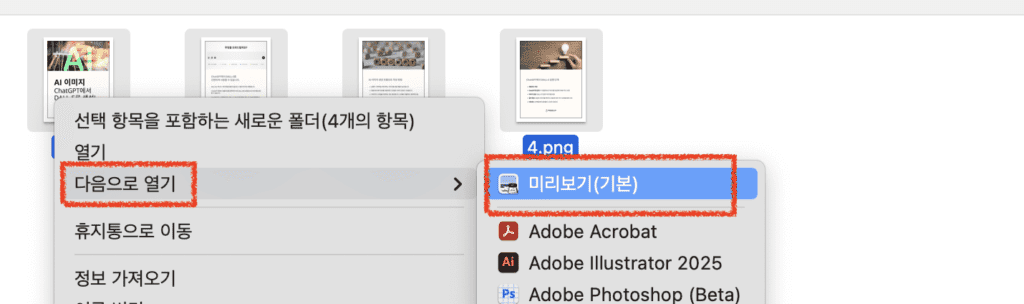
- 만약 다른 프로그램에서 열린다면, 사진을 선택한 상태에서 오른쪽 클릭 → ‘연결 프로그램’ → ‘미리보기’ 선택하세요.
3. 사진 크기 조절하기
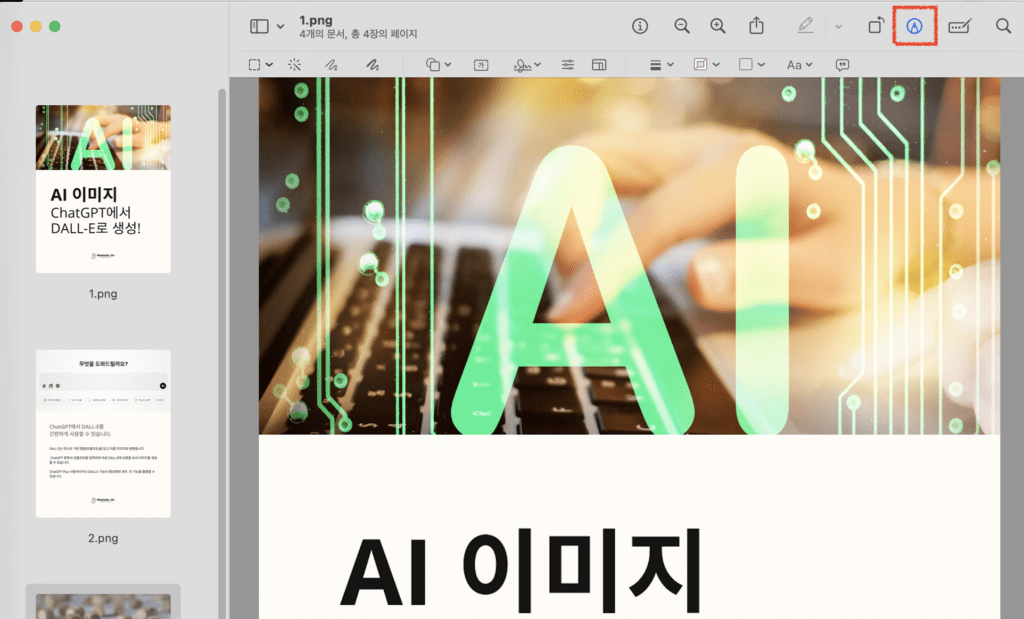
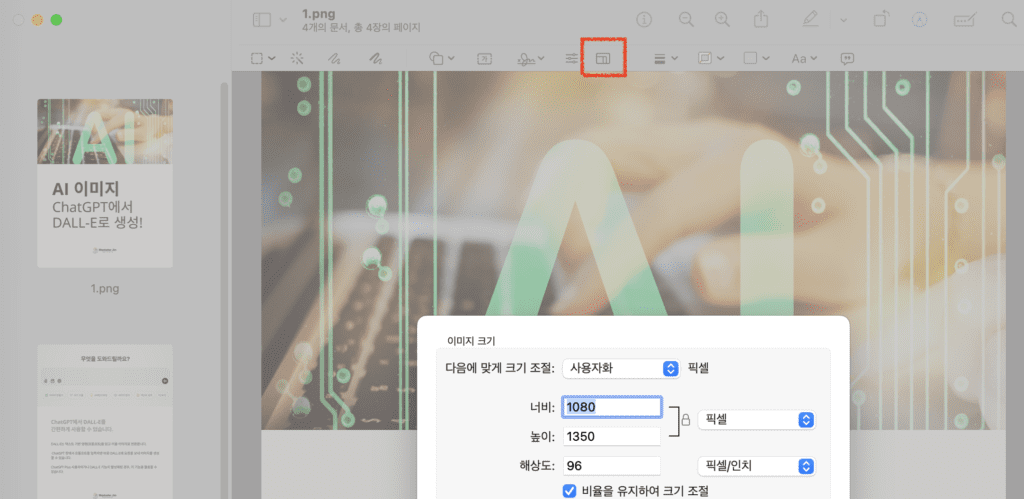
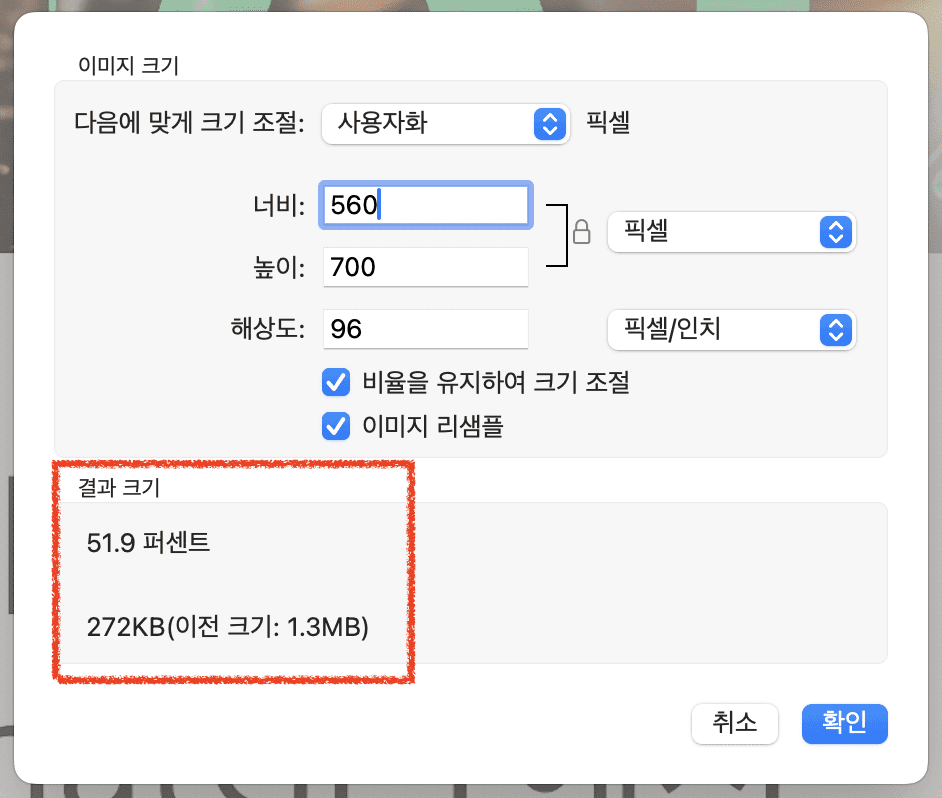
- 미리보기 앱에서 상단 메뉴바에서 ‘도구(Tools)’ → ‘크기 조정(Adjust Size)’을 선택합니다.
- 가로(width) 또는 세로(height) 크기를 입력하면 자동으로 비율이 맞춰집니다.
- 해상도를 낮추고 싶다면 ‘해상도(Resolution)’ 값을 낮춰보세요. (예: 300dpi → 150dpi)
- 사진 크기의 변화에 따라 파일 용량이 얼마나 변화하는지도 볼 수 있습니다.
4. 변경 사항 저장하기
- 상단 메뉴에서 ‘파일(File)’ → ‘저장(Save)’을 클릭하여 변경 사항을 저장합니다.
- 여러 장의 사진을 한꺼번에 줄였다면 ‘모두 저장(Save All)’을 선택하세요.
이렇게 하면 별도의 프로그램 없이 빠르게 사진 크기를 조절할 수 있습니다.
추가 기능이 필요한 경우 – 무료 앱 활용하기
미리보기 앱 외에도 좀 더 다양한 옵션을 활용하고 싶다면 무료 사진 편집 앱을 활용할 수도 있습니다.
Mac용 무료 사진 크기 조절 프로그램 추천
- ImageOptim – 사진 크기를 압축하면서 품질을 유지할 수 있음
- Resize Sense – 여러 장의 사진을 자동으로 리사이징 가능
PhotoScape X – 기본적인 편집 기능과 함께 크기 조절 기능 제공
이런 프로그램을 사용하면 더 강력한 압축 및 리사이징 옵션을 활용할 수 있습니다.
사진을 줄일 때 알아두면 좋은 팁
JPG vs PNG – 어떤 파일 형식이 더 좋을까?
- JPG: 압축률이 높아 파일 크기가 작고, 웹사이트에 올리기 적합
- PNG: 투명 배경을 유지할 수 있지만 파일 크기가 큼
- 용도에 따라 JPG로 저장하는 것이 일반적으로 더 효율적입니다.
웹사이트 업로드용 사진 크기 추천
- 블로그: 최대 1200px 너비
- 인스타그램: 1080px x 1080px (정사각형 기준)
- 유튜브 썸네일: 1280px x 720px
화질 손상 없이 압축하려면?
- 해상도를 너무 낮추지 않기 (보통 150~300dpi 권장)
- ‘원본 비율 유지(Scale proportionally)’ 옵션 체크
- 무손실 압축 프로그램 활용 (예: ImageOptim)
맥북에서 사진 크기 줄이기, 어렵지 않아요!
맥북에서는 미리보기 앱만으로도 간단하게 사진 크기를 줄일 수 있습니다. 특히 여러 장의 사진을 한꺼번에 크기 조절하는 기능을 활용하면 시간을 절약하면서도 효율적으로 작업할 수 있더라고요.
여러분도 맥북의 편리한 기능들에 익숙해지시기 바랍니다!