
워드프레스 블로그를 운영하면서 이미지를 자주 다루게 됩니다.
해당 포스트를 위해 특별히 촬영하거나 제작한 이미지가 있으면 좋지만, 매번 그러기는 쉽지 않죠.
그러다 보니 무료 이미지를 찾게 되는데요, 무료 이미지 사이트에서 적절한 이미지를 찾아서 다운로드하고 다시 업로드하는 과정도 꽤 번거롭죠.
그래서 오늘은 이 모든 문제를 해결해줄 워드프레스 플러그인을 소개합니다.
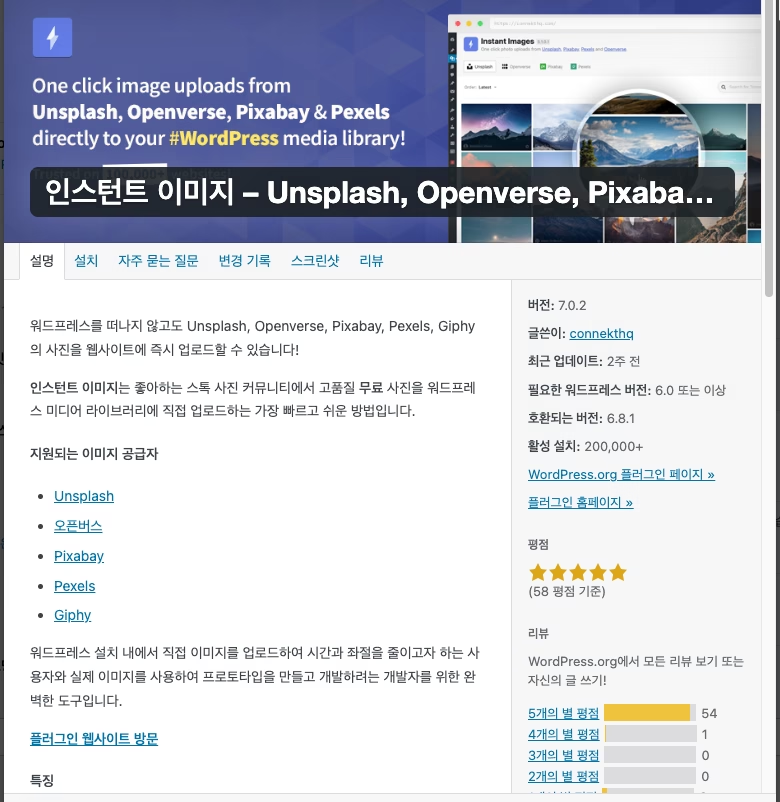
바로, Instant Images (인스턴트이미지)입니다.

인스턴트이미지란?
인스턴트이미지는 Unsplash, Pixabay, Pexels와 같은 무료 이미지 사이트와 연동된 워드프레스 플러그인으로,
워드프레스 관리자 페이지 안에서 바로 고해상도 이미지를 검색하고 삽입할 수 있게 도와줍니다.
📌 대표 기능
- 무료 이미지 실시간 검색
- 클릭 한 번으로 미디어 라이브러리에 삽입
- 워드프레스 글쓰기 화면에서도 직접 불러오기 가능
- 저작권 걱정 없는 CC0 라이선스 이미지
왜 워드프레스 블로그에 추천할까?
워드프레스 블로그를 운영하는 분들이라면 공감할 거예요.
이미지 찾으러 사이트 이동 → 다운로드 → 워드프레스에 업로드 → 크기 조정…
이 과정이 한두 번은 괜찮지만, 매 포스트마다 반복되면 꽤 피곤합니다.
인스턴트이미지를 설치하면 이 모든 과정을 글 작성 중에 한 번에 끝낼 수 있습니다.
이미지를 고르자마자, 바로 내 글에 삽입할 수 있어 콘텐츠 작성 속도도 훨씬 빨라집니다.
워드프레스 블로그 운영을 위한 인스턴트 이미지 플러그인에 대한 설명과 활용 방법, 영상으로 살펴보세요.

워드프레스 블로그에 인스턴트이미지 설치 방법
설치는 워드프레스 플러그인 설치 방법과 동일합니다.
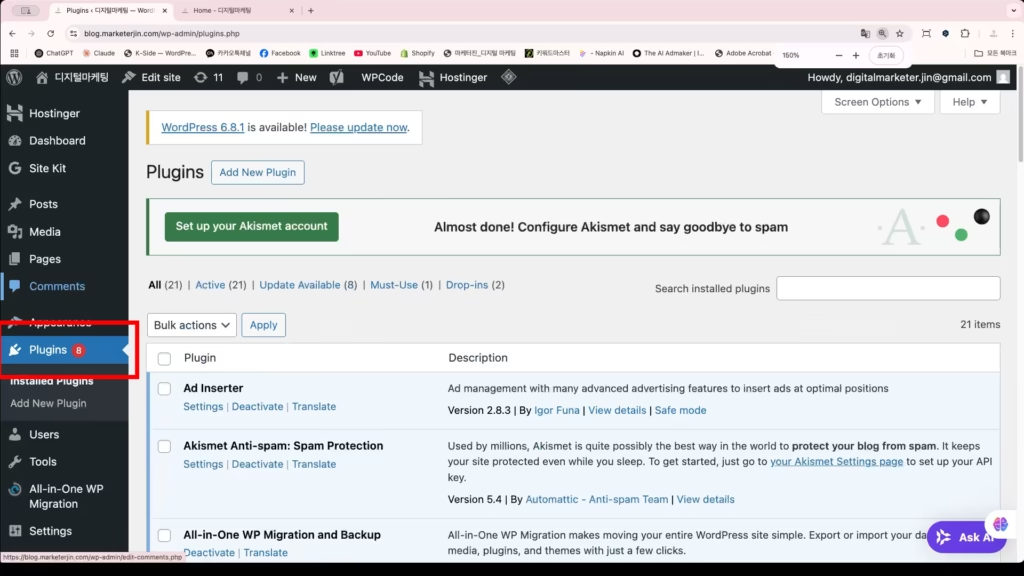
1단계: 워드프레스 관리자 대시보드에서 ‘플러그인’ 메뉴
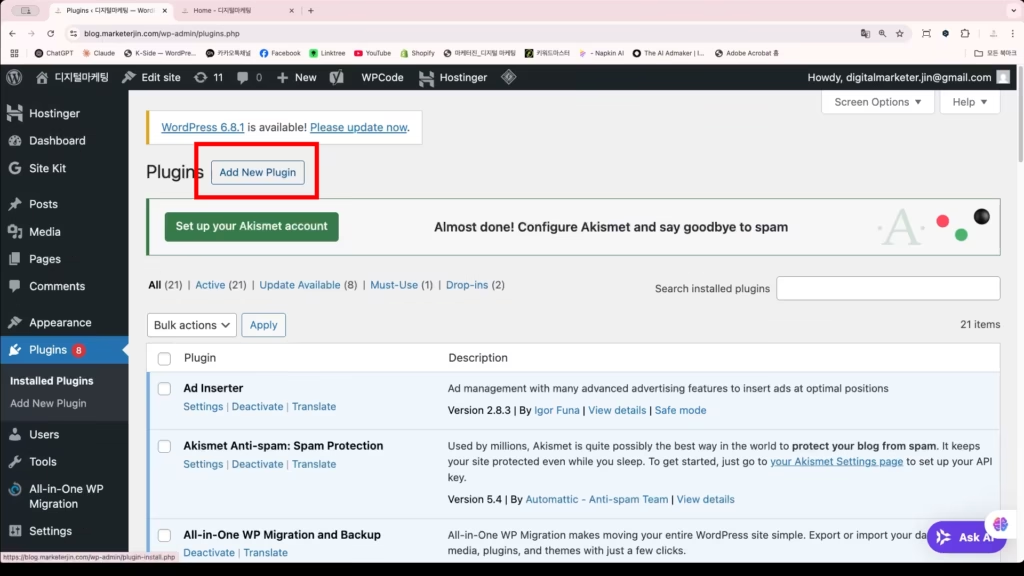
2단계: 플러그인 > 새로 추가
좌측 메뉴에서 [플러그인] > [새로 추가] 클릭
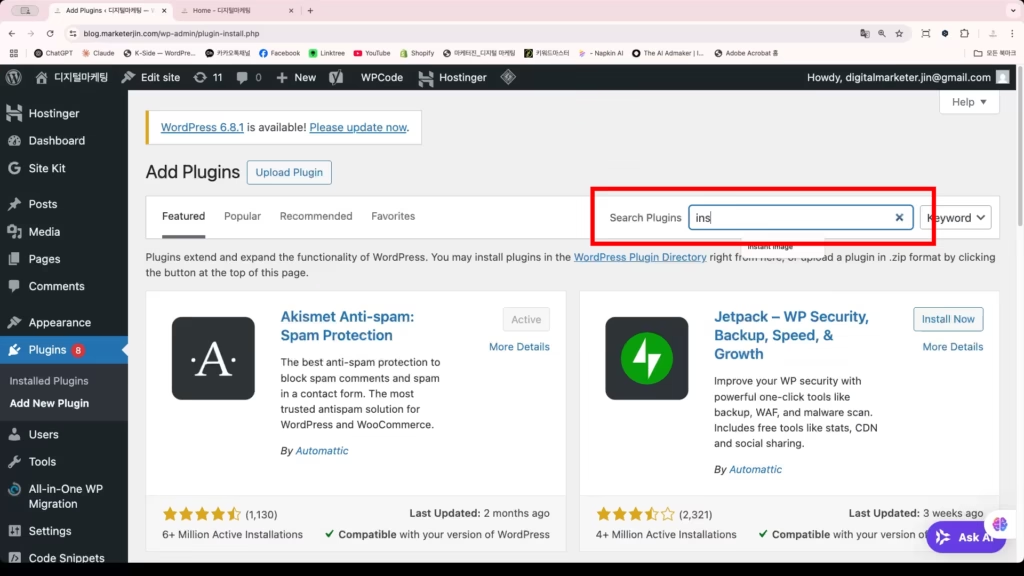
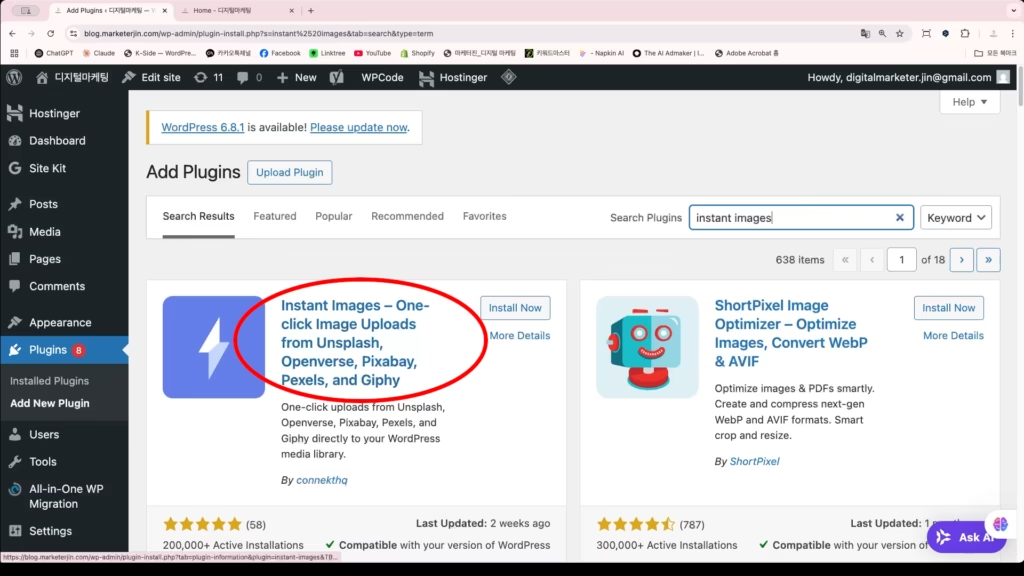
3단계: ‘Instant Images’ 검색
검색창에 Instant Images 입력 후, 아래처럼 생긴 플러그인을 찾아 ‘지금 설치’를 클릭합니다.
4단계: 활성화 버튼 클릭
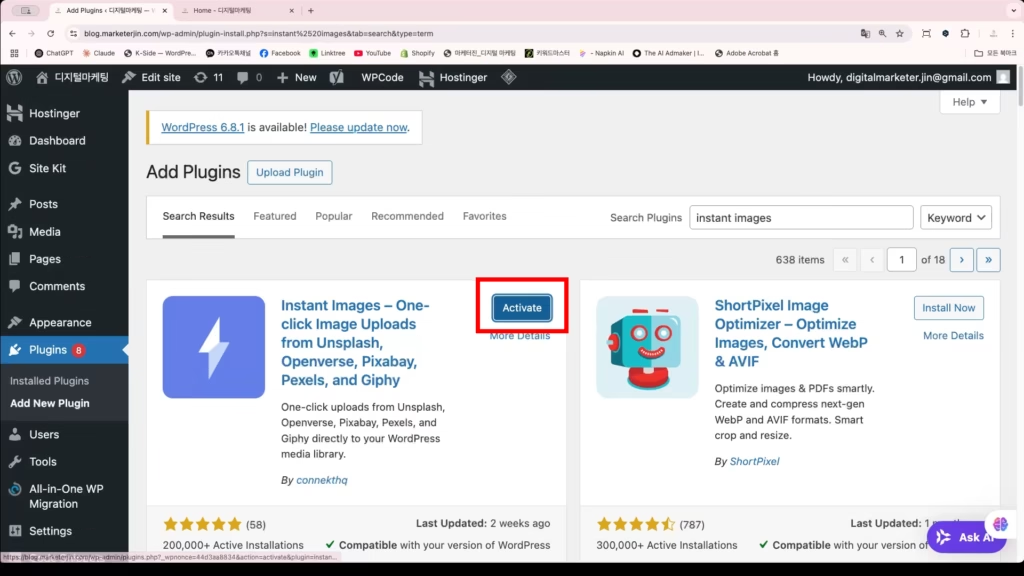
설치가 완료되면 **‘활성화’**를 클릭합니다.
인스턴트이미지 사용 방법
방법 1. 미디어 라이브러리에서 사용
[미디어 > Instant Images] 메뉴에서 원하는 키워드를 입력하면,
무료 이미지 사이트의 사진이 실시간으로 나타납니다.
예: “marketing”, “lawyer”, “cityscape” 등
마음에 드는 이미지를 클릭하면, 즉시 내 미디어 라이브러리에 저장됩니다.
방법 2. 글쓰기 화면에서 직접 삽입
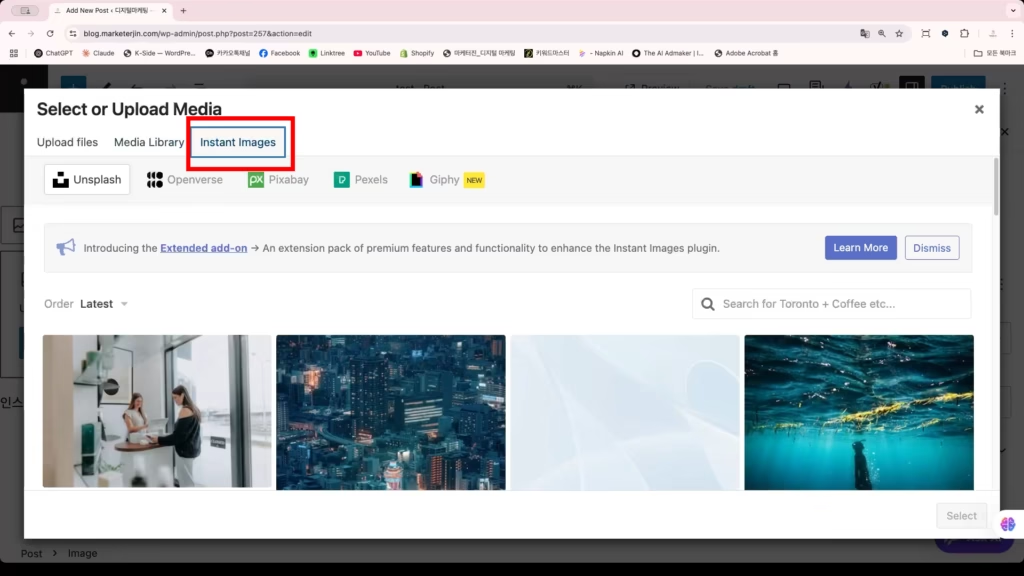
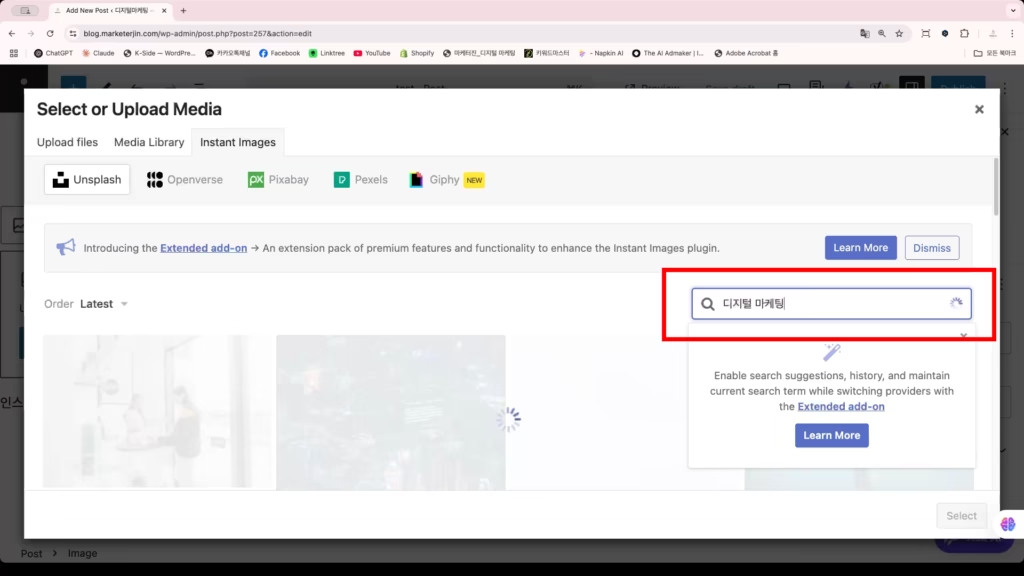
포스트 작성 화면에서도 이미지 추가를 선택한 다음 미디어 라이브러리에서 “Instant Images” 탭을 클릭해 이미지 검색이 가능합니다.
작성 중인 글에 바로 삽입할 수 있어, 작업 흐름을 끊지 않고 이미지 추가가 가능합니다.
인스턴트이미지의 장점과 주의사항
장점
- 속도: 이미지 찾기 & 업로드 과정을 단 5초 안에 해결
- 무료: 모든 이미지는 상업적 사용도 가능한 CC0 라이선스
- 편리성: 워드프레스 내에서 모든 작업이 가능
주의사항
- 너무 많은 이미지를 한꺼번에 저장하면, 서버 용량에 부담될 수 있음
- 한국어 보다 영문 키워드를 사용하면 더 많은 이미지가 검색될 수 있음
워드프레스 블로그에 꼭 필요한 플러그인
워드프레스 블로그를 자주 운영하는 분들이라면,
콘텐츠 제작 시간의 절반은 이미지 삽입에 소비된다는 사실을 느끼실 거예요.
인스턴트이미지는 그런 시간 낭비를 줄이고, 더 많은 콘텐츠 생산을 가능하게 해줍니다.
더 편하고 빠르게 블로그 운영하세요!
함께 보면 좋은 글