
특히 강의나 영상 녹화, 화면 공유를 자주 하시는 분이라면 마우스 포인터 크기 조절이 필요하다고 느끼는 경우 많으시죠? 저도 유튜브 영상을 촬영하거나 zoom으로 수업을 자주 하게 되는데요, 마우스 커서가 너무 작으면 수강생 여러분들이 화면을 놓치게 되지 않을까 걱정되더라고요.
오늘은 윈도우와 맥 사용자 모두를 위한 마우스 커서 크기 조절 방법을 정리해봤습니다. 무료로 쉽게 따라할 수 있는 방법만 가져왔어요.
윈도우에서는 ‘스팟마우스’라는 프로그램을, 맥에서는 내장된 손쉬운 사용 기능을 활용해 누구나 1분 만에 설정할 수 있습니다.

1. 윈도우 사용자: SpotOnTheMouse (스팟마우스) 활용
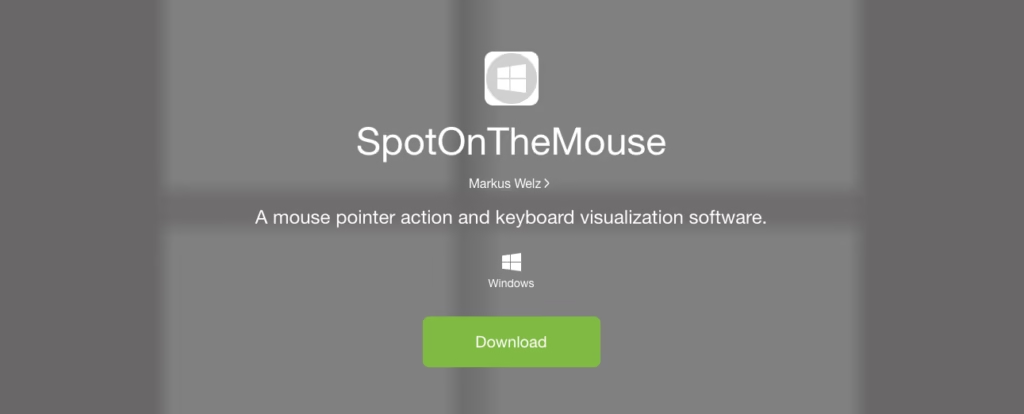
스팟마우스는 프리젠테이션, 영상 녹화, 강의용으로 자주 쓰이는 마우스 커서 강조 프로그램입니다.
일정 기간 동안 무료로 사용 가능하며, 클릭 시 효과를 주거나 마우스 커서의 크기를 키우는 기능이 탑재돼 있습니다.
제가 윈도우 컴퓨터를 사용하지 않아서 스크린샷을 따로 준비하지는 못했는데요, 사용 방법이 어렵지 않은 것 같으니, 아래 안내에 따라꼭 시도해보세요!
설치 및 사용 방법
- 공식 홈페이지에서 다운로드
- 설치 후 실행하면 커서에 다양한 시각적 효과 적용 가능
- ‘Mouse Cursor’ 탭에서 커서 크기, 색상, 클릭 효과 등을 조정
- 영상 녹화 도구(OBS 등)와 함께 사용 시 강의 품질 향상
활용 예시
- 온라인 강의, 줌 화면 공유
- 유튜브 튜토리얼 영상
- 시니어 대상 컴퓨터 교육
Tip: 화면 강조 효과는 시청자의 이해도를 높이고 집중을 유도하는 데 효과적입니다.
2. 맥 사용자: 시스템 기본 기능으로 마우스 커서 크기 조절하기
맥에서는 별도의 앱 없이도 macOS의 내장 설정 기능을 통해 마우스 포인터 크기를 조절할 수 있습니다.
이 기능은 ‘손쉬운 사용’ 메뉴 아래에 있으며, macOS Monterey, Ventura, Sonoma 등 최신 버전에서도 동일한 방식으로 설정 가능합니다.
설정 방법
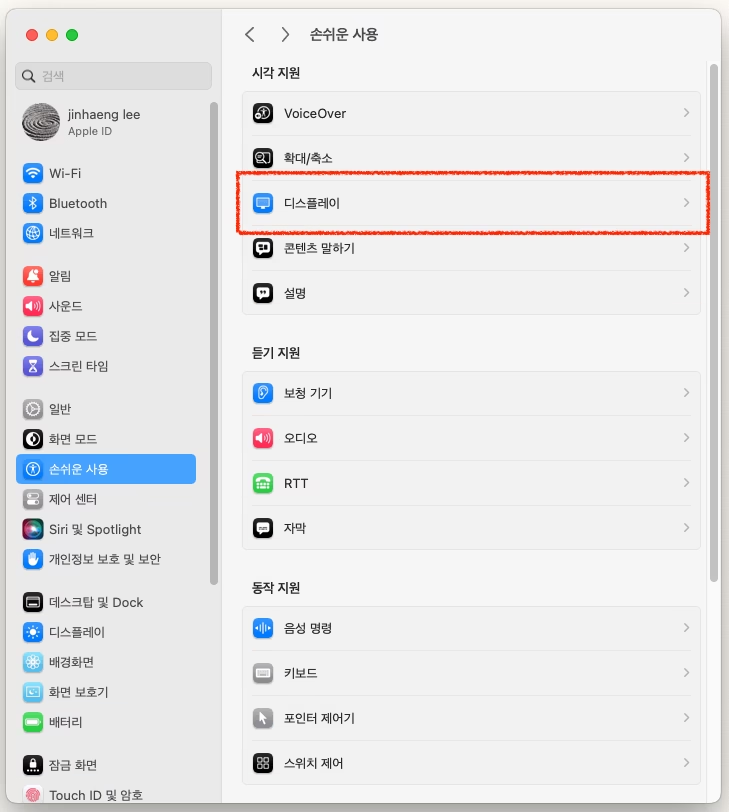
- [시스템 설정] > [손쉬운 사용]으로 이동
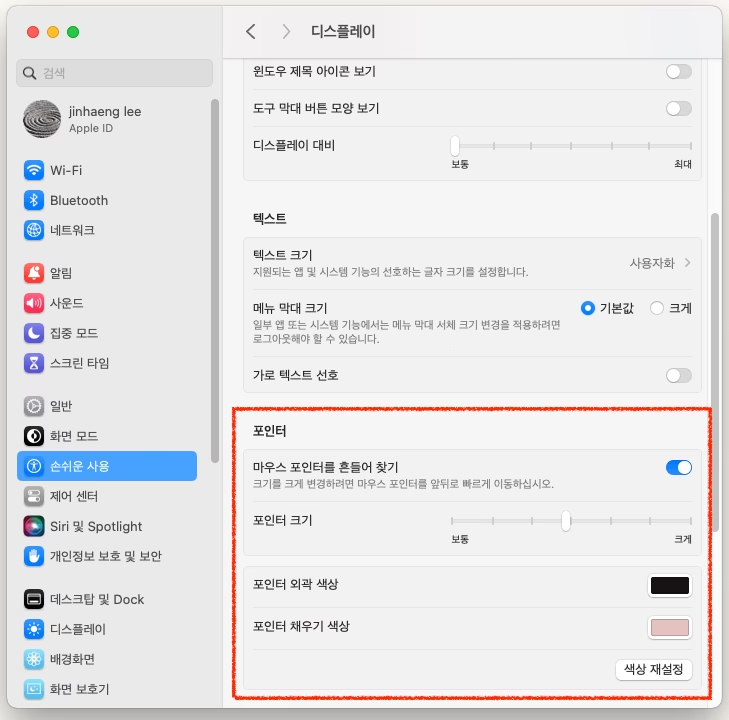
- 왼쪽 목록에서 ‘디스플레이’ 또는 ‘포인터’ 선택
- ‘포인터 크기’ 슬라이더를 조절하여 원하는 크기로 커서 확대
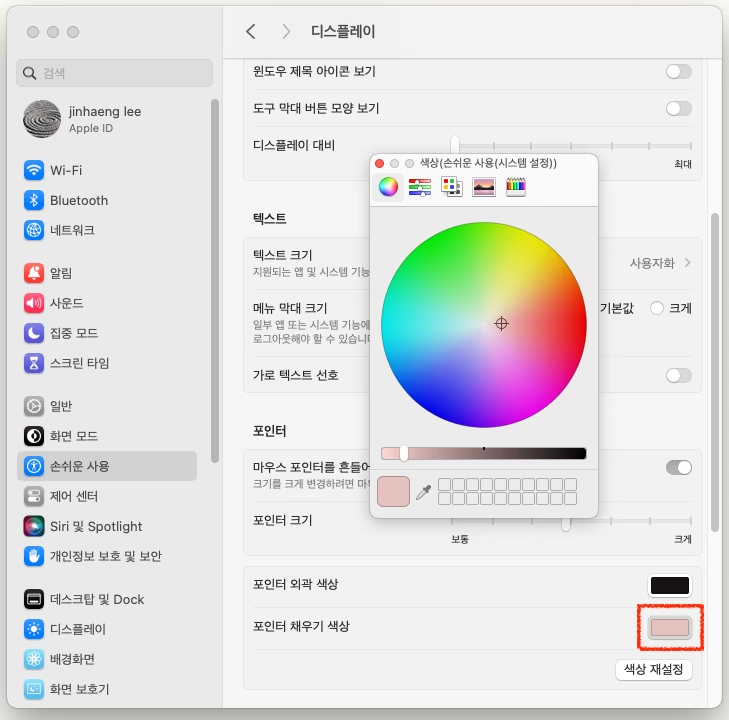
- 색상 반전 또는 아웃라인 색상 조절 기능도 함께 제공됨 (macOS Ventura 이상)
활용 예시
- 화면 녹화(QuickTime, CleanShot 등)
- 실시간 웹 세미나
- 시력 보호 또는 가독성 향상이 필요한 환경
이 설정은 항상 유지되며, 재부팅 시에도 설정이 초기화되지 않습니다.
3. 마우스 커서 크기 조절이 필요한 이유
단순히 ‘크게 보이게’ 하기 위한 것이 아니라,
콘텐츠를 전달할 때 이해도와 집중도를 높이고, 사용자의 시각적 편안함을 향상시키는 데 매우 중요한 요소입니다.
특히 다음과 같은 분들에게 꼭 추천드려요:
- 교육 영상, 강의 콘텐츠를 제작하시는 분
- 유튜브 튜토리얼, 사용법 설명 콘텐츠를 만드는 분
- 어르신, 시력이 약한 분들을 대상으로 콘텐츠를 제작하시는 분
- 프레젠테이션, 고객 시연을 자주 진행하는 분
4. 마무리하며
마우스 커서 크기 하나만 바꿨을 뿐인데,
강의 영상이나 프레젠테이션의 시청자 집중도와 전달력이 훨씬 좋아지는 경험을 해보신 분들 많으실 거예요.
오늘 소개한 방법은 누구나 무료로 쉽게 설정할 수 있는 것이니,
아직 설정하지 않으셨다면 지금 바로 적용해보시길 추천드립니다.
윈도우에서는 스팟마우스,
맥에서는 시스템 설정의 포인터 크기 조절 기능,
두 가지 모두 완전 무료입니다.
편리하게 사용해보세요!