“요즘엔 AI가 PPT를 자동으로 만들어준다던데, 노트북 LM PPT 만들기, 나도 할 수 있을까?”
소스만 입력하면 슬라이드덱이 자동으로 생성됩니다. 원하는 부분을 수정할 수도 있습니다.
이 글에서는 노트북LM PPT 만드는 방법을 알려드리려고 합니다. 실제 화면 캡처와 함께 단계별로 보여드릴테니, 따라하시면 쉽게 하실 수 있습니다.
혹시 영상으로 보고싶으시면 아래 유튜브 영상으로 봐주세요!

Step 1. 새 노트북 만들고 소스 업로드하기
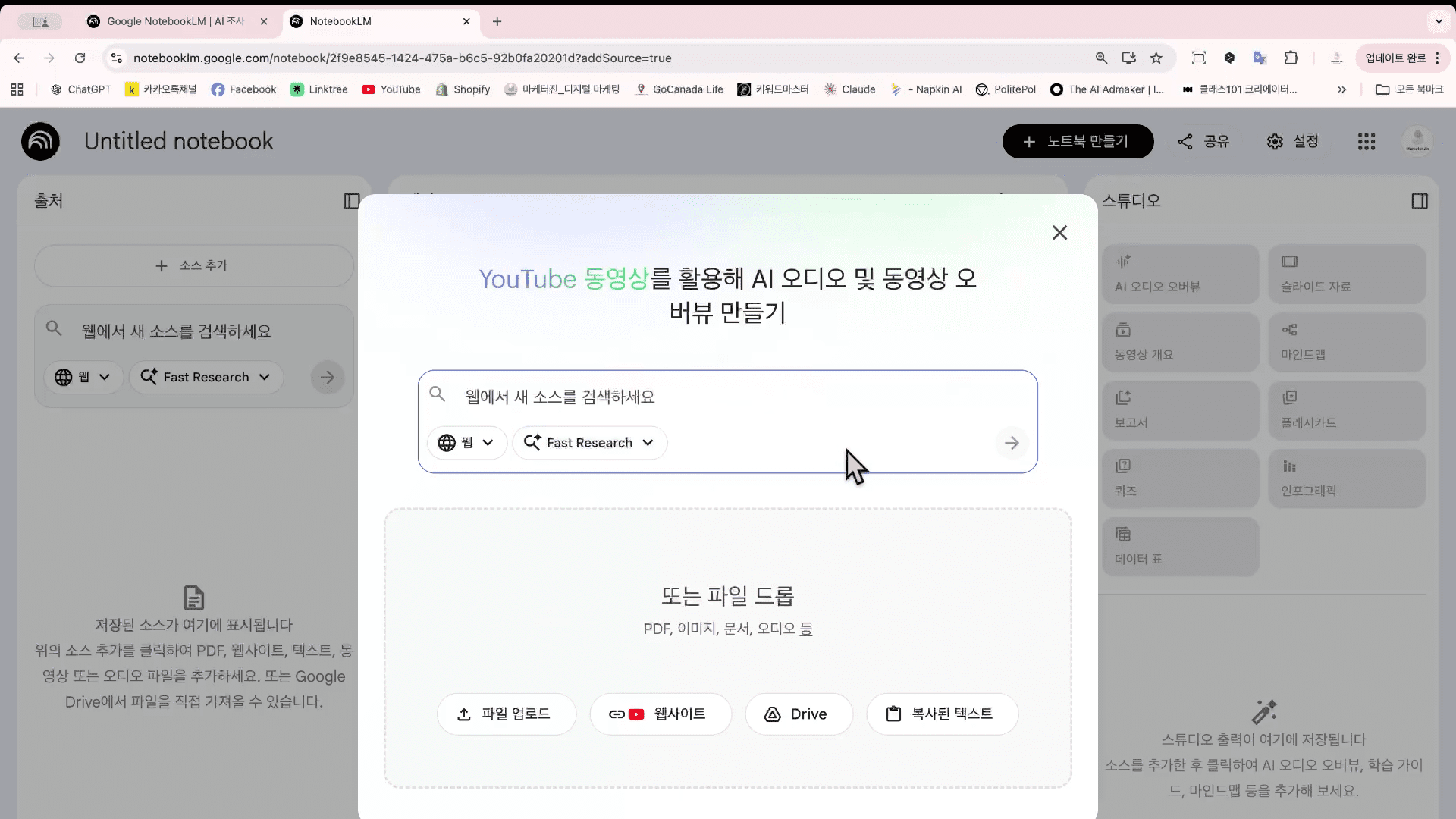
노트북LM(notebooklm.google.com)에 접속 후 [새로 만들기] 버튼을 클릭합니다.
가장 먼저 할 일은 소스(Source) 입력입니다. 소스는 아래 방법 중 하나로 올릴 수 있습니다:
| 방법 | 설명 |
|---|---|
| 파일 직접 업로드 | PDF, DOCX, TXT 등 로컬 파일 |
| 구글 드라이브 | 드라이브에 저장된 파일 선택 |
| 웹 URL | 웹사이트 링크 직접 입력 |
| 유튜브 링크 | 유튜브 영상 URL 입력 |
| 텍스트 복사 | 텍스트를 직접 붙여넣기 |
💡 실전 팁: 소스는 하나보다 여러 개를 올릴수록 AI가 더 풍부한 구조로 슬라이드를 구성합니다. 강의자료, 참고 문서, 기존 PPT 파일을 함께 올려보세요.
저는 이번 데모에서 구글 드라이브에서 강의 PPT 파일과 SEO/GEO 관련 문서들을 함께 소스로 추가했습니다.
Step 2. 슬라이드 자료 메뉴 열고 설정하기
소스를 모두 올렸다면 오른쪽 Studio 패널로 이동합니다. 패널 안에 [슬라이드 자료] 메뉴가 보입니다.
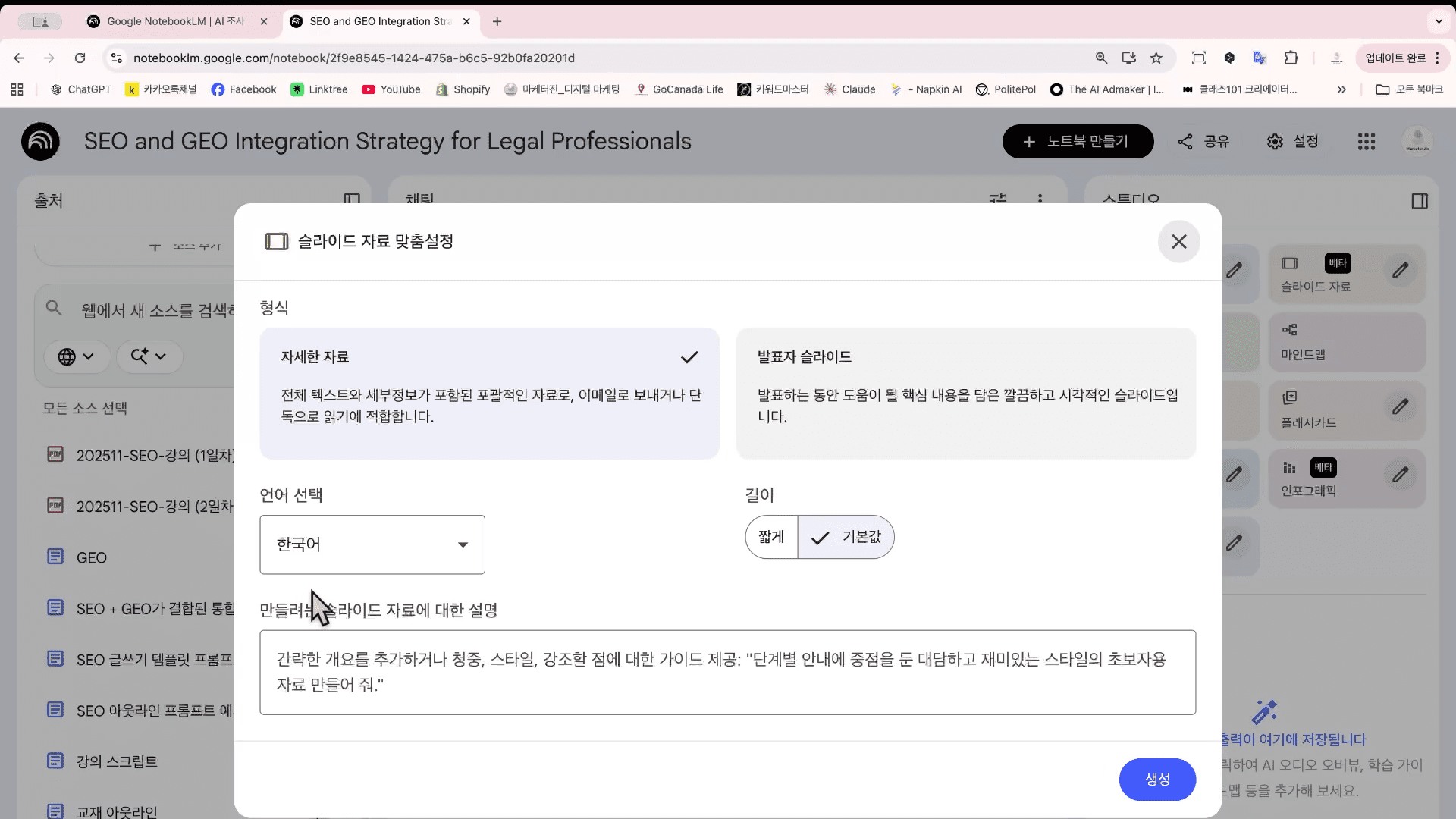
바로 생성 버튼을 누를 수도 있지만, 옆의 **연필 아이콘(✏️)**을 누르면 세부 설정 창이 열립니다.
설정 항목은 3가지입니다:
① 형식 선택
- 발표자 슬라이드 / 수업용 자료 등 선택
- 저는 “발표자 슬라이드” 선택
② 언어 설정
- 한국어 선택 가능 → 한글 구현 매우 잘 됨
③ 프롬프트 입력 (선택)
- 원하는 디자인 방향, 강조 포인트, 슬라이드 수 등을 자유롭게 입력
- 예시: “20장 짜리 슬라이드를 핵심만 추려서 간단하게 만들어줘”
- 브랜드 컬러가 있다면 여기서 색상 지정도 가능
💡 마케터 팁: 전체 디자인 통일성(배경색, 폰트 스타일)은 수정 단계보다 생성 시 프롬프트에 미리 지정하는 것이 훨씬 효율적입니다. 나중에 일괄 변경은 잘 안 되거든요.
설정 완료 후 [생성] 버튼을 클릭합니다.
Step 3. 슬라이드 생성 대기 (약 7분 소요)
생성 버튼을 누르면 “자료 생성 중” 메시지가 나타납니다.
⏱ 소요 시간: 약 5~10분 내외 생성 중에도 컴퓨터를 계속 사용할 수 있습니다. 다른 작업을 하다가 완성됐을 때 확인하면 됩니다.
Step 4. 생성된 슬라이드 확인하기
슬라이드 덱이 완성되면 썸네일이 나타납니다. [열기] 버튼을 누르거나 뷰어 펼치기로 크게 볼 수 있습니다.
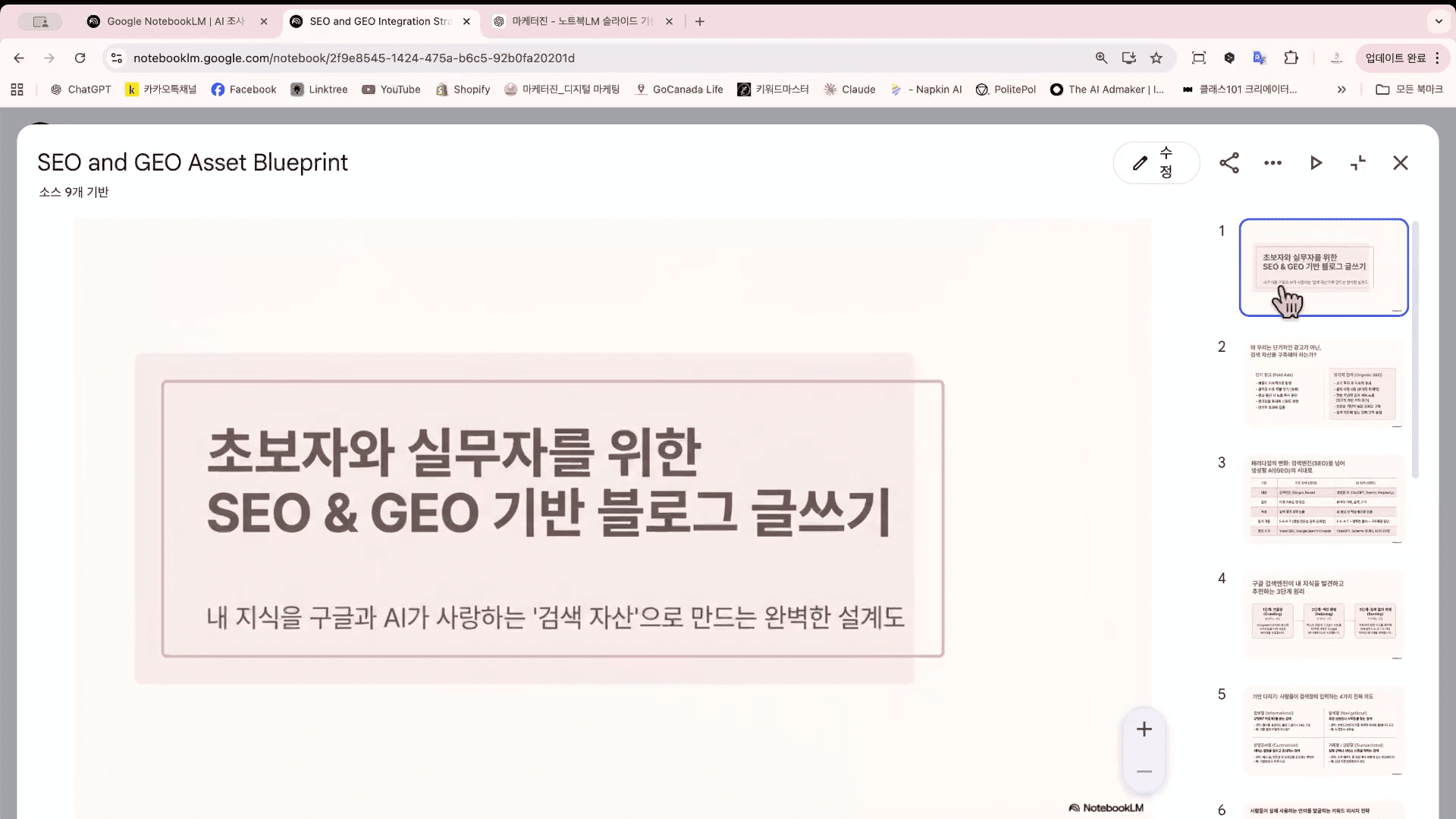
실제로 확인해보니 이런 결과가 나왔습니다:
- 60페이지 강의자료 → 12장 슬라이드로 압축
- 제목·소제목 자동 생성
- 2단 레이아웃, 표, 구조화 리스트 등 다양한 구성 활용
- 한글 구현 매우 깔끔함
Step 5. 자연어로 개별 슬라이드 수정하기
마음에 안 드는 슬라이드가 있다면 [수정] 버튼을 클릭합니다. 페이지별로 수정 창이 열리고, 자연어로 원하는 내용을 입력하면 됩니다.
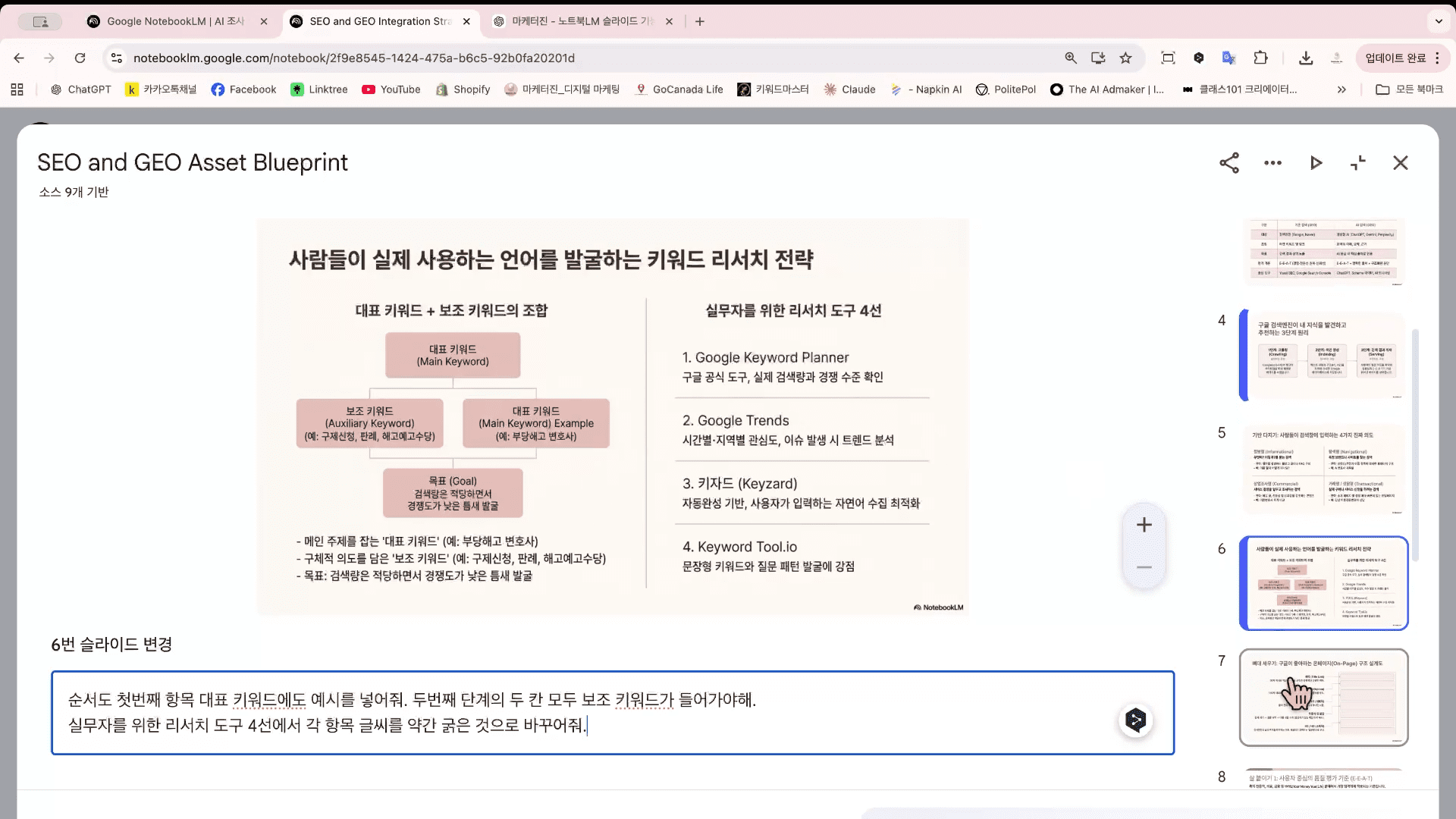
실제로 입력해본 수정 요청 예시:
- “이미지 위아래 여백을 동일하게 맞춰줘”
- “대표 키워드라고 쓴 부분을 보조 키워드로 바꿔줘”
- “항목 1~4를 굵은 폰트로 변경해줘”
수정 후 [수정된 자료 생성] 버튼을 누르면 원본 슬라이드는 그대로 남고 수정된 버전이 새로 생성됩니다.
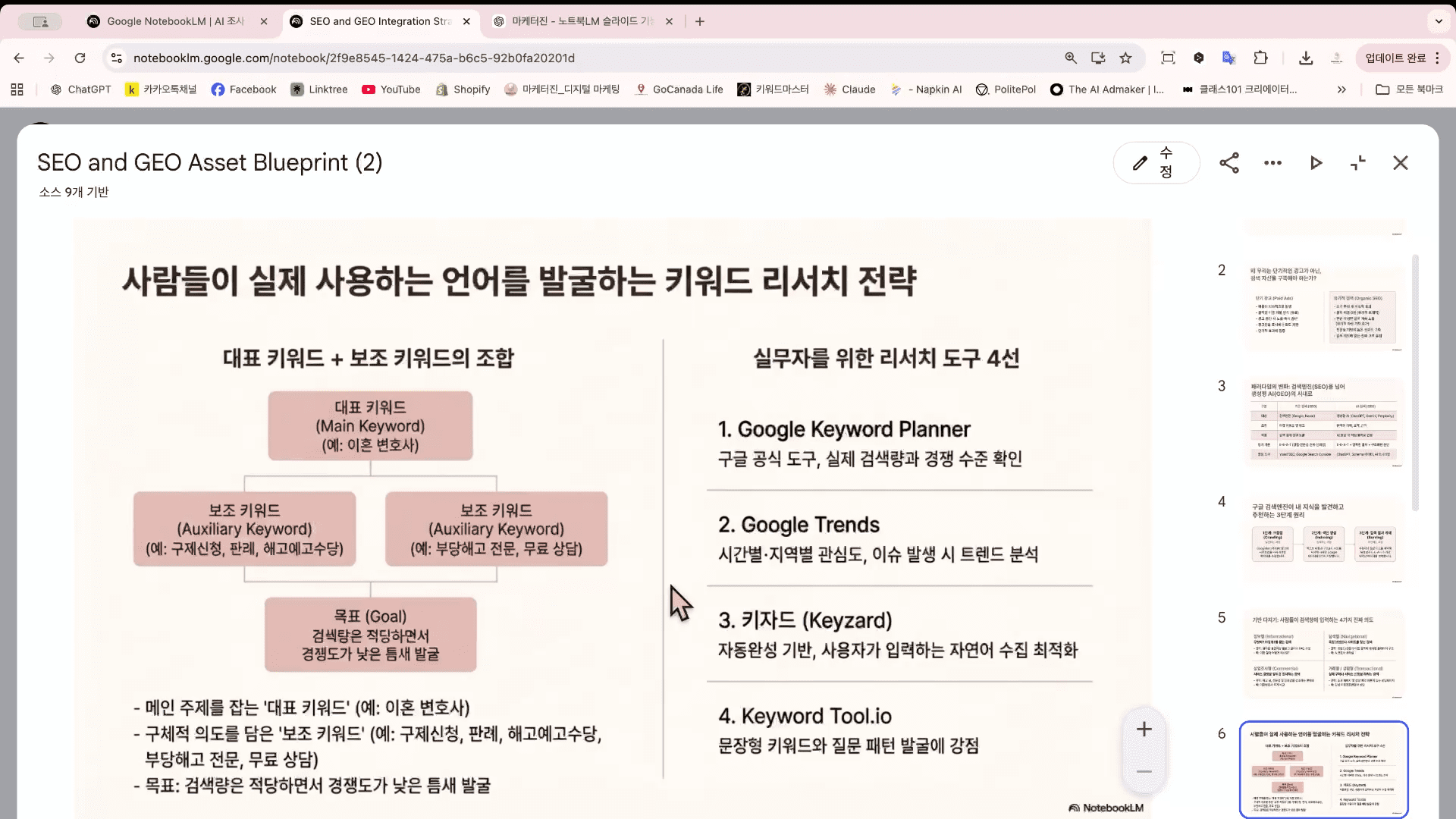
✅ 수정이 잘 됐던 것
- 텍스트 내용 변경 (단어 수정, 항목 추가)
- 폰트 굵기 변경
- 특정 키워드 교체
❌ 아쉬웠던 것
- 여백·여백 정렬 등 레이아웃 세밀한 조정 → 잘 안 됨
- 전체 페이지 배경색 일괄 변경 → 일부만 적용됨
💡 수정은 페이지별로 따로 입력하는 것이 훨씬 정확합니다. 첫 페이지에서 “전체 페이지 바꿔줘”라고 해도 일부만 반영되는 경우가 많습니다.
Step 6. PPTX / PDF 다운로드하기
슬라이드 뷰어 오른쪽 상단 점 세 개(⋮) 메뉴를 클릭합니다.
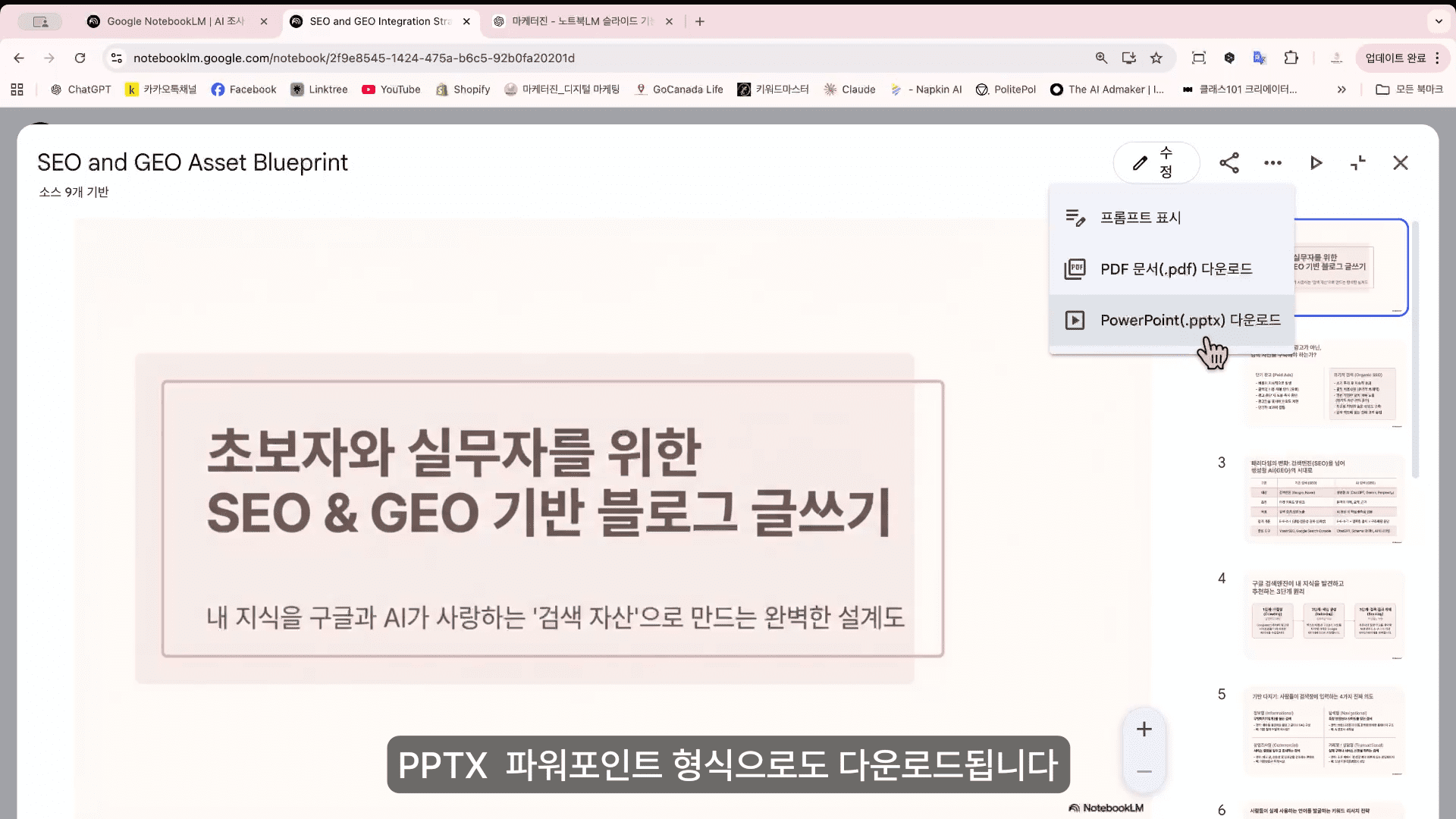
다운로드 옵션:
- PDF 문서 → PDF 형식으로 저장, 공유 및 인쇄용
- 파워포인트 문서(PPTX) → 파워포인트 파일로 저장
⚠️ 주의: PPTX 파일을 열면 각 슬라이드가 이미지로 삽입되어 있습니다. 텍스트 박스나 도형을 파워포인트에서 직접 편집하는 건 현재 불가합니다. 발표 시 그대로 사용하거나, 이미지 위에 새 요소를 추가하는 방식으로 활용하세요.
실제로 써보니 이렇습니다 | 솔직 후기
| 항목 | 평가 | 코멘트 |
|---|---|---|
| 한글 구현 | ⭐⭐⭐⭐⭐ | 매우 자연스러움 |
| 내용 구조화 | ⭐⭐⭐⭐⭐ | 핵심 아젠다 잘 뽑음 |
| 슬라이드 디자인 | ⭐⭐⭐ | 깔끔하지만 단조로움 |
| 자연어 수정 반영 | ⭐⭐⭐⭐ | 내용 수정은 잘 됨 |
| 레이아웃 세밀 조정 | ⭐⭐ | 여백·정렬은 아직 아쉬움 |
| PPTX 편집 가능성 | ⭐⭐ | 이미지화로 직접 편집 불가 |
결론: 노트북LM PPT 기능은 완성본을 만드는 도구가 아니라 발표 구조를 빠르게 잡아주는 초안 도구입니다. 내 자료에서 핵심을 추려 슬라이드 흐름을 잡는 데는 탁월합니다. 디자인 완성도가 필요하다면 이 초안을 기반으로 추가 작업하는 방식을 추천합니다.
🎬 전체 과정을 영상으로 보고 싶다면?
이 글에서 설명한 전 과정—소스 입력, 슬라이드 생성, 자연어 수정, PPTX 다운로드—을 실제 화면으로 처음부터 끝까지 담은 영상을 유튜브에 올렸습니다.
텍스트보다 영상이 훨씬 직관적으로 이해됩니다. 특히 자연어 수정이 실제로 어떻게 반영되는지, 수정 전후 화면 비교까지 담겨 있습니다.
👉 유튜브 영상 보러 가기 | 노트북LM PPT 실전 데모 풀버전
관련 글 보기
노트북LM 스튜디오 활용법: 보고서, 팟캐스트, 마인드맵 생성 등
노트북LM에서 보고서 pdf 파일로 받기, 노트북LM 스튜디오 결과물 저장하는 방법