이전 포스트에서 노트북LM 에 대해 소개해드렸는데요,
관련 내용을 올린 제 유튜브 영상에 댓글로 질문이 달렸습니다.
노트북LM으로 보고서를 생성했는데, pdf로 어떻게 출력하나요?

제가 영상에서 자세히 설명하지 않은 것 같기도 하고, 더 자세히 설명드리고 싶어서 별도의 포스팅을 하게 되었습니다.
그럼, 노트북lm 스튜디오에서 생성한 결과물 저장하는 방법 자세히 알려드릴께요.
1. 보고서
보고서는 구글 문서나 스프레드시트로 생성할 수 있습니다. 구글 문서를 먼저 만든 다음 원하는 형식의 파일로 저장하면 됩니다.
구글 문서는 MS 워드, pdf, 텍스트 파일 등 다양한 형식으로 저장 가능합니다.
- 노트북LM의 해당 노트북으로 접속
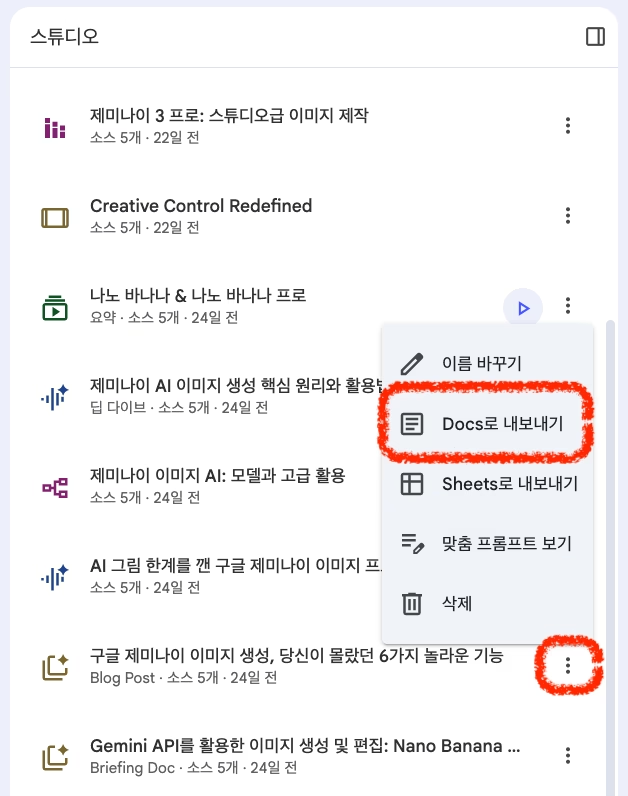
- 스튜디오 탭에서 제작한 결과물 리스트 보기
- 원하는 결과물의 오른쪽에 있는 메뉴 누르기
- DOCS로 내보내기 선택
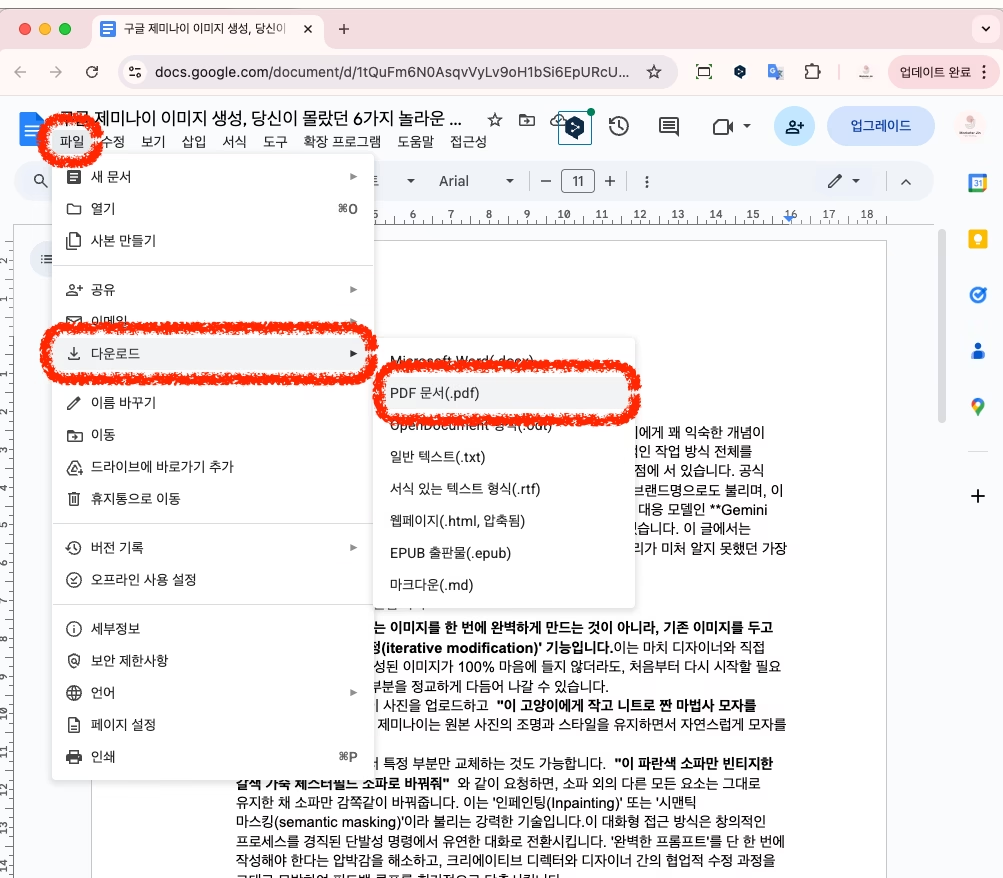
- 구글 문서에서 보고서 내용 확인 (이 단계에서 수정, 편집 등 가능합니다.)
- 구글 문서에서 다운로드
2. 슬라이드, 인포그래픽 등
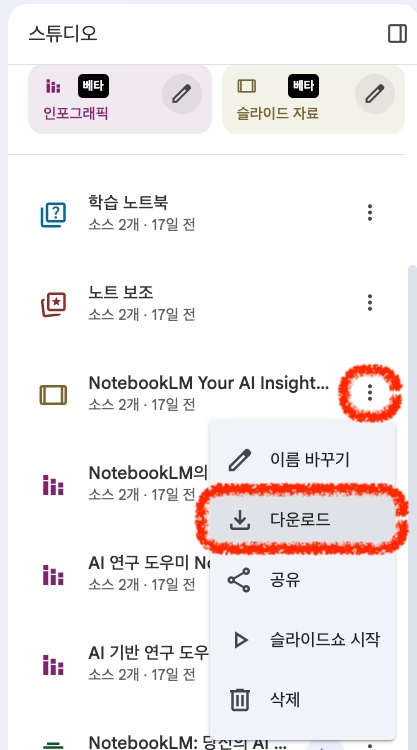
노트북LM 스튜디오 기능에서 슬라이드 자료, 인포그래픽 등은 pdf 파일으로 바로 다운로드할 수 있습니다.
위에서 설명한 바와 같이 스튜디오 메뉴에서 생성된 결과물의 오른쪽 메뉴를 눌러서
‘다운로드’를 누르시면 바로 pdf 파일이 저장됩니다.
마무리 정리
이번 포스트에서는 노트북LM 스튜디오에서 생성한 보고서와 인포그래픽, 슬라이드 자료 등을 pdf 파일로 다운로드하는 방법을 상세히 설명드렸습니다.
노트북LM 스튜디오에서 생성한 결과물은
- 보고서는 구글 문서를 거쳐 PDF로 저장
- 슬라이드·인포그래픽은 바로 PDF 다운로드
이렇게 정리할 수 있습니다.
처음 사용하면 저장 방식이 헷갈릴 수 있지만,
한 번 흐름을 이해해두면 보고서 제작, 자료 정리, 콘텐츠 제작까지 훨씬 수월해집니다.
앞으로도 노트북LM 활용하면서 자주 나오는 질문들은
이렇게 하나씩 정리해서 공유해보겠습니다.
노트북LM의 전반적인 사용방법에 대해서는 아래 영상을 참고해주세요.
노트북LM 사용법: 구글 AI를 활용해 콘텐츠·보고서를 자동으로 만드는 법